Vystavovanie faktúr
Vystavte faktúru, zálohovú faktúru, dobropis alebo ťarchopis priamo v Doklado - bez zbytočného prepínania medzi aplikáciami. Vystavený doklad sa automaticky uloží medzi Vystavené faktúry s možnosťou stiahnutia do PDF alebo odoslania mailom.
- Prejdite do sekcie Vystavené faktúry a kliknite na tlačidlo + Vystaviť faktúru. 1. vystaviť faktúru
- Zvoľte typ dokladu: Faktúra, Zálohová faktúra, Daňový doklad k prijatej platbe, Dobropis alebo Ťarchopis.
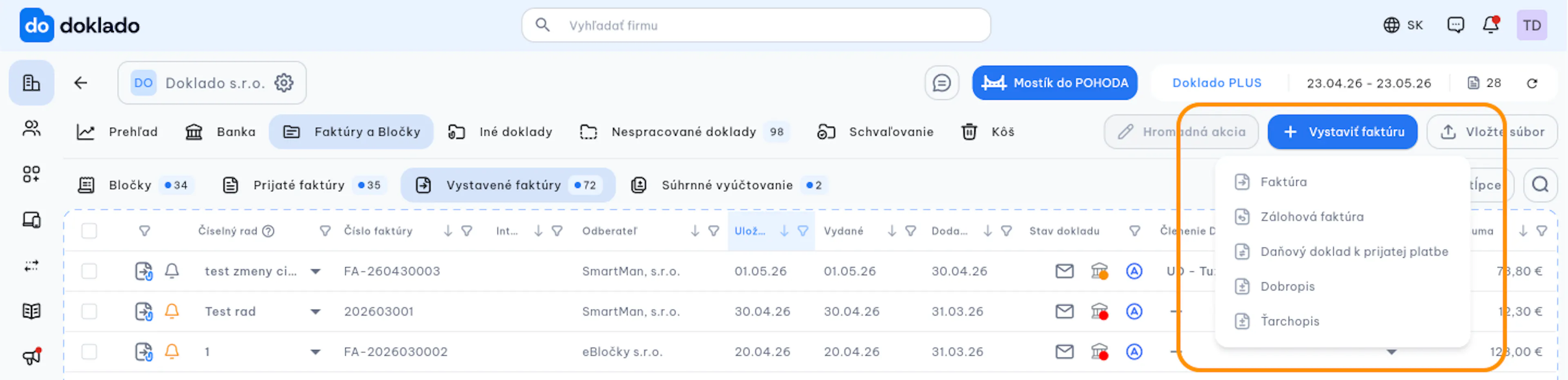
- Zobrazia sa všetky sekcie faktúry, ktoré môžete upravovať.
- V pravom hornom rohu nastavte Jazyk faktúry - faktúru môžete vystaviť aj v cudzom jazyk fakturyjazyku.

- V sekcii Dodávateľ sa automaticky doplnia vaše fakturačné údaje. Kliknutím na Viac môžete doplniť kontaktné údaje, web a meno vystaviteľa.
- V sekcii Odberateľ pridajte nového odberateľa alebo vyberte z existujúcich. Tu môžete zapnúť Prenesenie daňovej povinnosti, aktivovať Automatické upomienky (ak máte funkciu aktívnu) a doplniť e-mail vrátane Cc/Bcc. 6. Odberateľ
Prenesenie daňovej povinnosti:
a) Pre tuzemské prenesenie daňovej povinnosti máte na výber možnosti: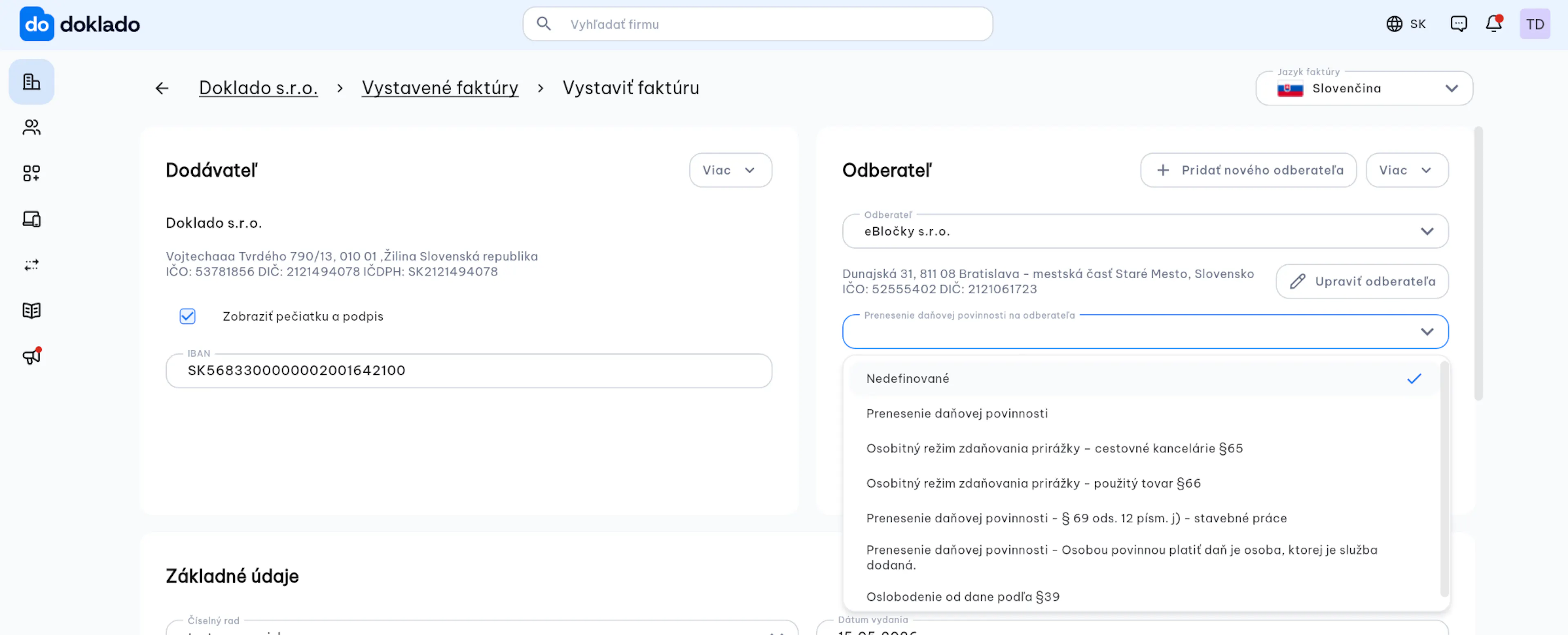
b) Pre zahraničných odberateľov môžete vybrať z niekoľkých možností: ?neviem aky prt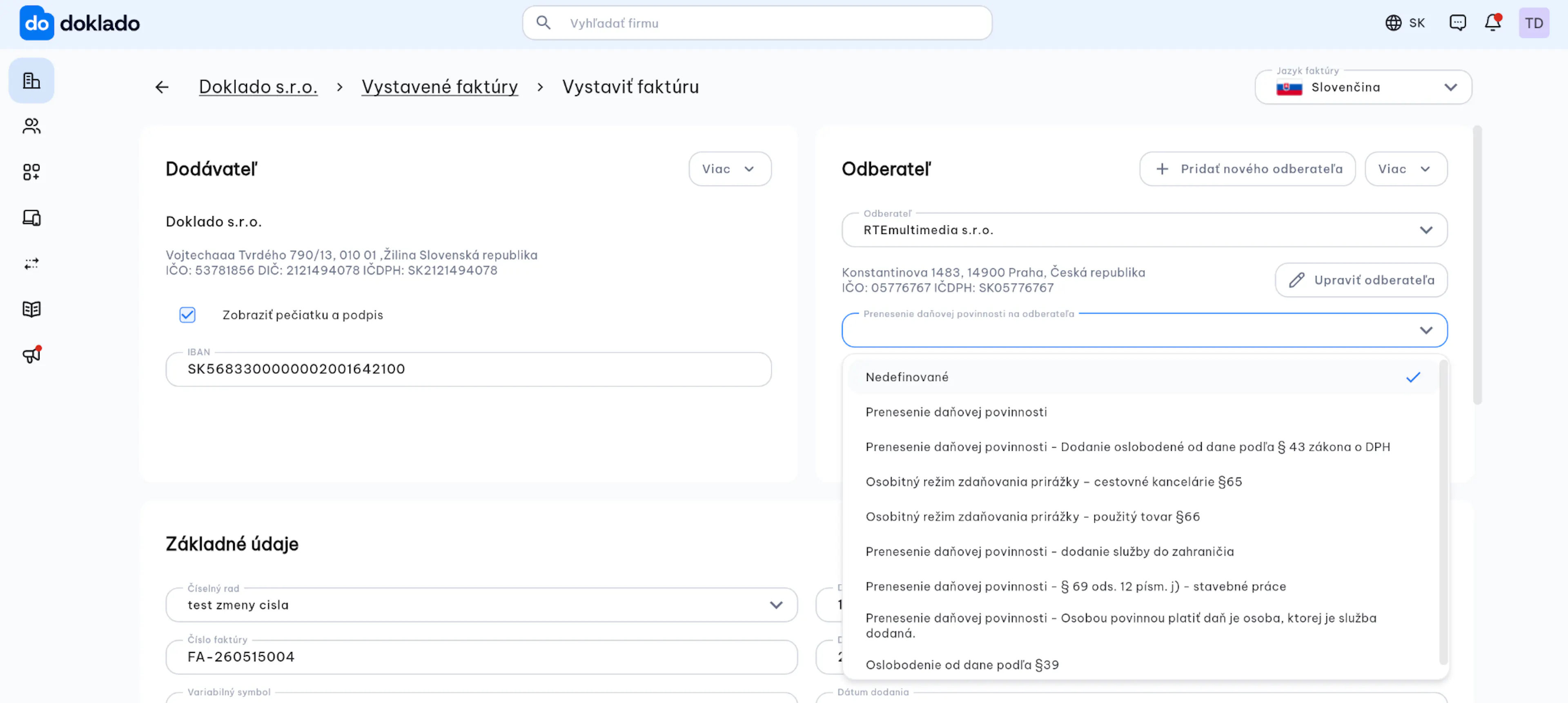
- V sekcii Základné údaje vyplňte potrebné údaje. Kliknutím na Viac nastavíte menu faktúry a doplníte Číslo objednávky, Konštantný a Špecifický symbol, prípadne pridáte nový číselný rad. 7. základné údaje
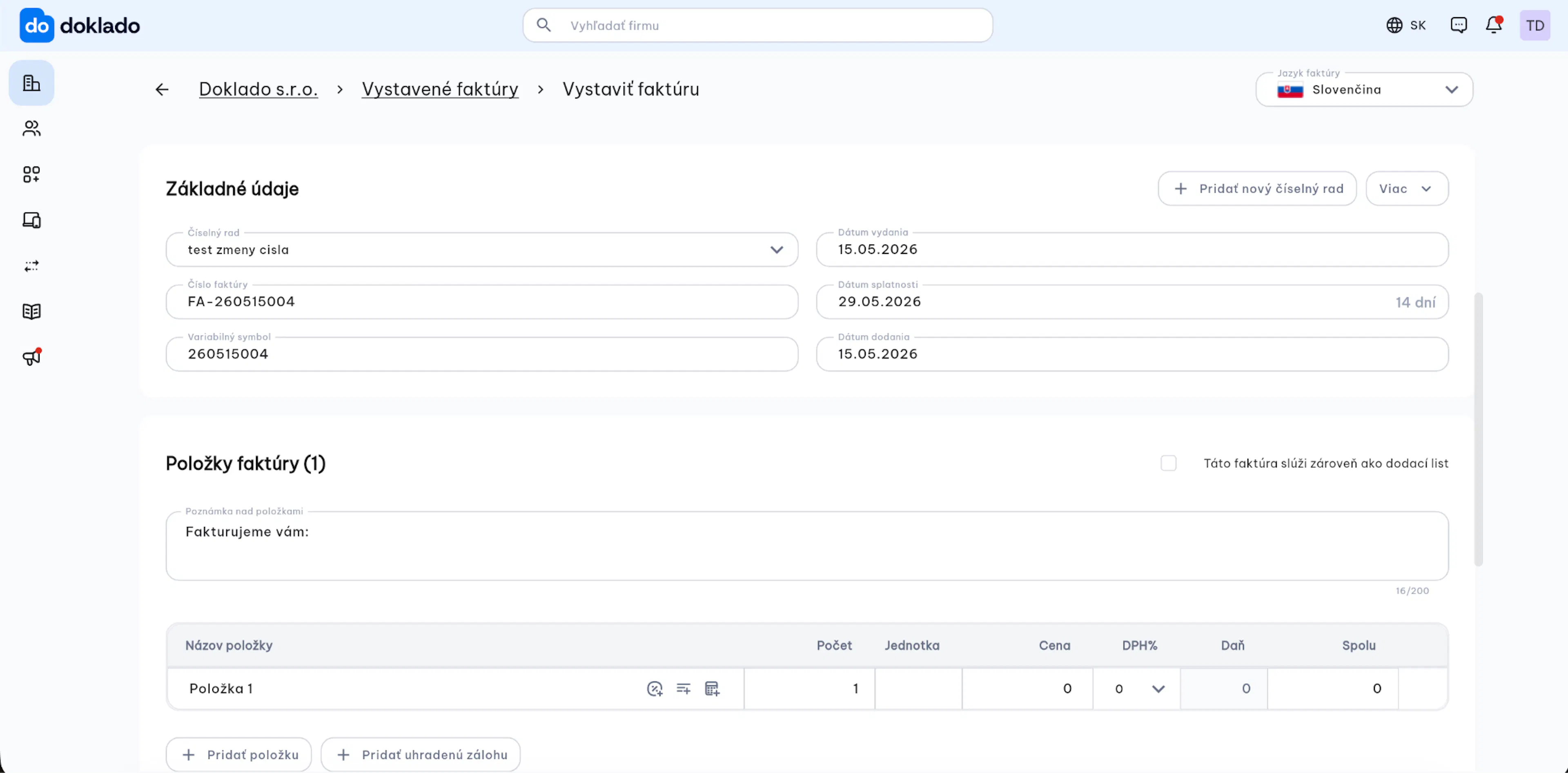
- V sekcii Položky faktúry pridajte text faktúry a ľubovoľný počet položiek. Ku každej položke môžete doplniť Poznámku (voliteľné - neexportuje sa), Zľavu (len pre POHODU) a Účtovné nastavenia. Celková suma sa vypočíta automaticky.Položky faktúry
- V poslednej sekcii priraďte k dokladu Účtovné nastavenia - aplikujú sa na celú faktúru a nie je ich potrebné nastavovať dodatočne v účtovnom systéme.9. účtovné nastavenia
- Ak si prajete doplniť na faktúru logo a pečiatku, prejdite do nastavení firmy - Základné nastavenia. 10. logo pečiatka
- Vyberte spôsob uloženia: 11.uložiť
- Uložiť - faktúra sa pridá medzi Vystavené faktúry
- Uložiť a stiahnuť PDF - faktúra sa pridá medzi Vystavené faktúry a stiahne sa do vášho počítača
- Uložiť a odoslať mailom - faktúra sa pridá medzi Vystavené faktúry a otvorí sa formulár na odoslanie e-mailu
Upozornenie: Ak chcete na faktúre zobraziť logo a pečiatku, nastavte ich vopred v Nastaveniach firmy - Základné nastavenia.
Tip od Doklado: Vystavujete pravidelne rovnaké faktúry? Aktivujte Opakovanú fakturáciu - vytvoríte šablónu, ktorá sa automaticky vygeneruje každý mesiac a odošle priamo odberateľovi na e-mail. Návod na aktiváciu nájdete tu.
Was this page helpful?