Export do Excelu
Export dokladov do Excelu vám dá úplný prehľad o vašich dokladoch presne v takom rozsahu, aký potrebujete. S možnosťou filtrovania, zoradenia aj rozdelenia na sumár dokladov a sumár položiek máte výsledok v XLSX súbore pripravenom na ďalšie spracovanie - za pár kliknutí.
Export do Excelu vám umožní filtrovať presne tie doklady, ktoré potrebujete, zoradiť ich podľa vlastných kritérií a stiahnuť vo formáte XLSX. Výsledný súbor obsahuje sumár dokladov aj sumár položiek - všetko na jednom mieste.
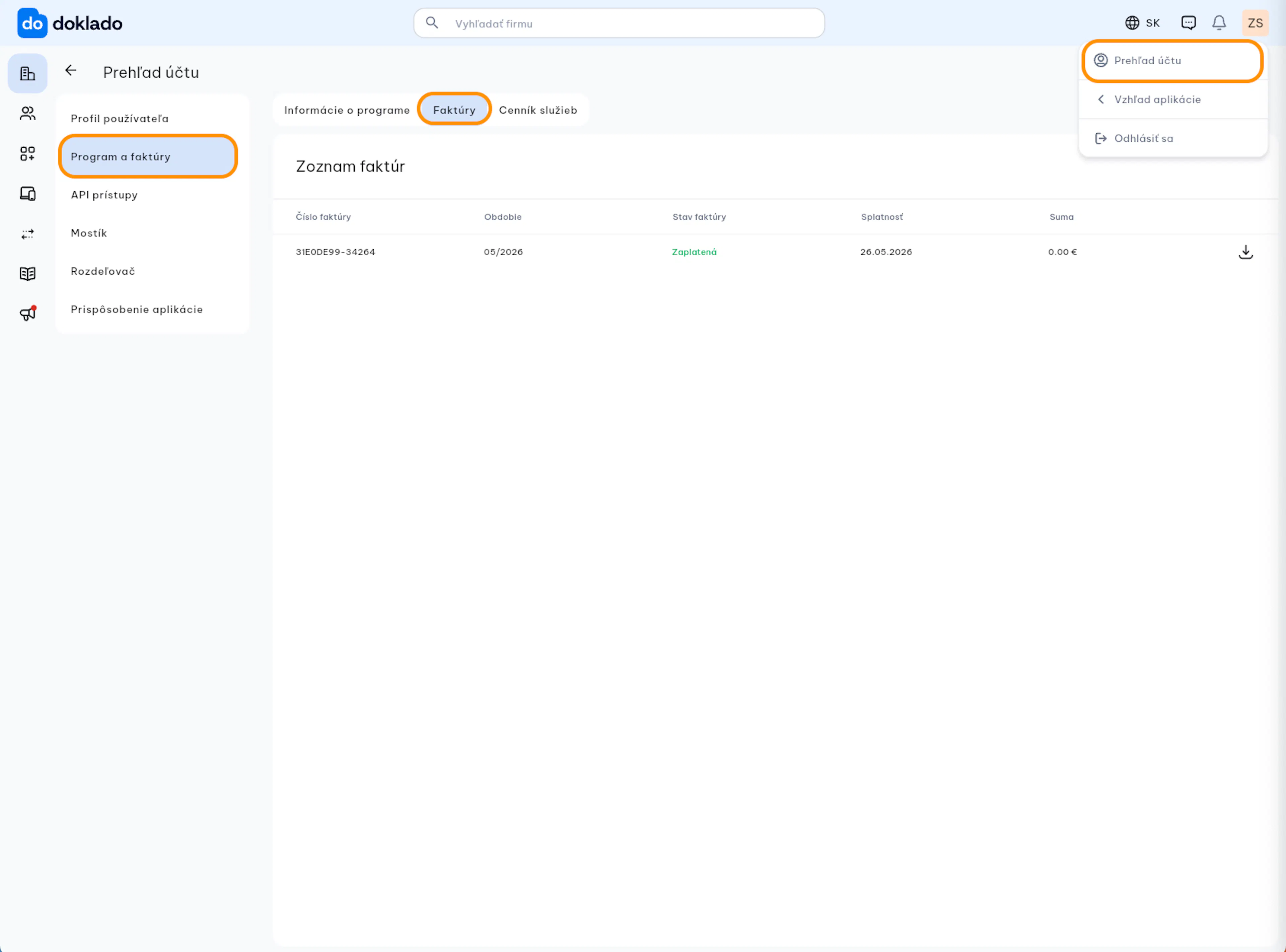
- Cez Zoznam firiem vstúpte do firmy, pre ktorú chcete export pripraviť. Ako exportovať - Filtre
- Otvorte záložku Bločky, Prijaté faktúry alebo Vystavené faktúry - každý typ dokladov sa exportuje do samostatného súboru.
- Vo filtri nastavte kritériá, podľa ktorých sa majú doklady vybrať. Podrobný návod na prácu s filtrami nájdete na tomto odkaze.
- V zozname sa zobrazia všetky doklady zodpovedajúce vašim kritériám. V spodnej časti obrazovky uvidíte ich sumár.
- Kliknite na tlačidlo Exportovať - zobrazí sa okno exportu.
- V okne exportu nastavte: Ako exportovať - Exportovať
- Usporiadanie exportu - podľa čoho sa majú exportované doklady zoradiť
- Dátum zaúčtovania - použite pri dokladoch z uzatvorených období
- Formát exportu - zvoľte výstup do Excelu (formát xlsx)
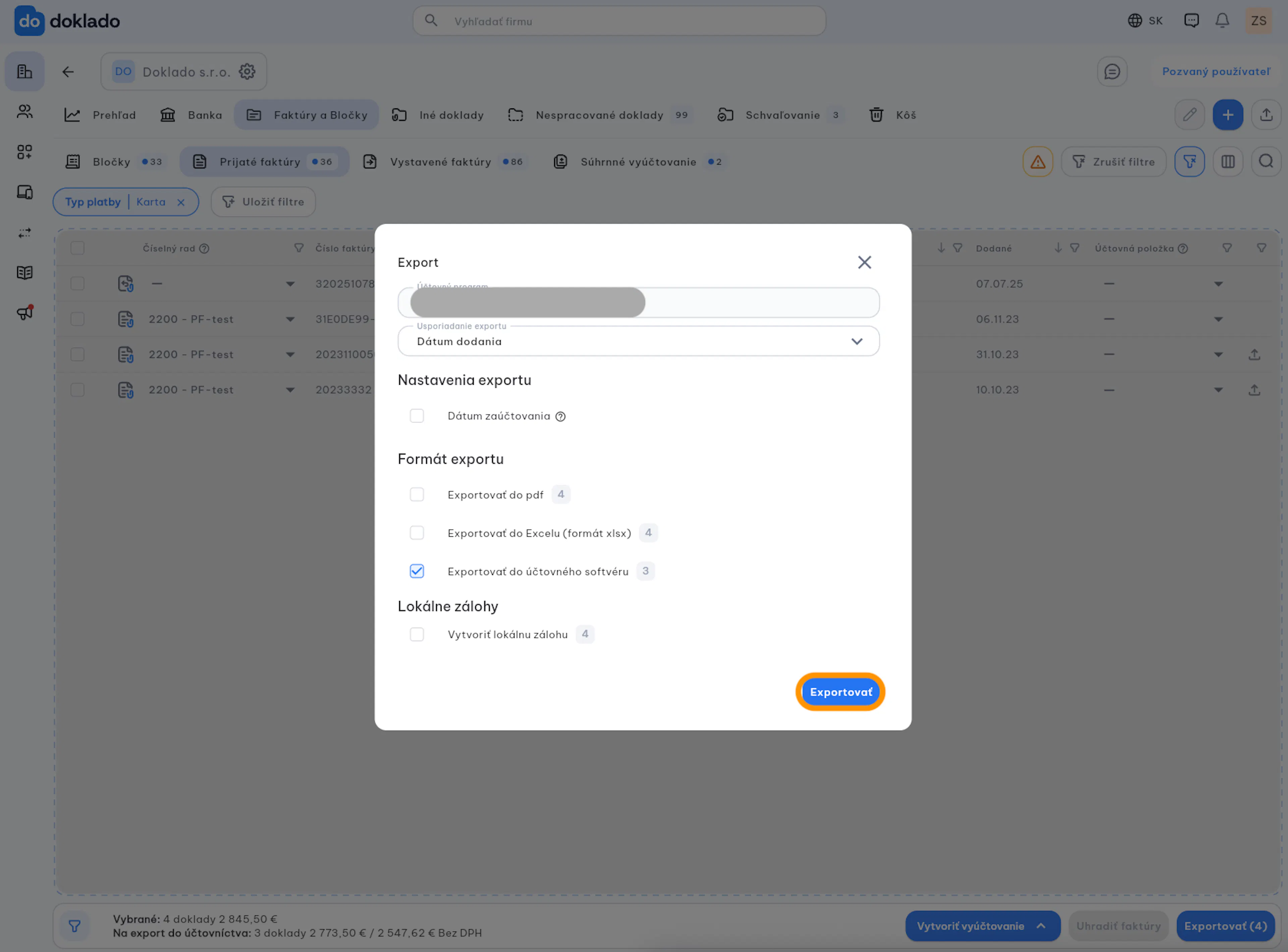
- Kliknite na tlačidlo Exportovať. Súbor sa automaticky stiahne do vášho počítača.
Vyexportovaný XLSX súbor obsahuje dva hárky:
- Sumár vyexportovaných dokladov (napr. hárok Prijaté faktúry)
- Sumár položiek vyexportovaných dokladov (napr. hárok Prijaté faktúry položky)
Tip od Doklado: Export odporúčame pripravovať po uzatvorení obdobia - použite pole Dátum zaúčtovania a výsledný súbor bude zodpovedať stavu dokladov v danom účtovnom období.
Was this page helpful?