

Ako pracovať s e-Faktúrami v Doklado
Po pripojení Doklado Poštára máte všetko na jednom mieste - vystavujete, odosielate aj prijímate e-Faktúry priamo v Doklado, bez zmeny zaužívaného postupu. Stav každej e-Faktúry vidíte v reálnom čase.
⚠️ Pozor: Počas dobrovoľnej prevádzky do 1.1.2027 odporúčame posielať vystavené faktúry odberateľom aj e-mailom v PDF formáte.
Validátor BIS3 XML
Nie ste si istí, či je XML vašej e-Faktúry správne? V Doklado máte k dispozícii validátor BIS3 XML, v ktorom si môžete svoju XML faktúru skontrolovať.
- Kliknite na Nahrať zo zložky a vyberte XML faktúru. Súbor môžete aj pretiahnuť do vyznačenej plochy.
- Kliknite na Skontrolovať a pozrite si výsledok validácie.

Aktívny Poštár
Po úspešnom pripojení Doklado Poštára uvidíte v Zozname firiem aj v detaile firmy zelenú ikonku obálky s jedným z týchto stavov:
- Doklado Poštár: prijímanie a odosielanie e-Faktúr je aktívne
- Doklado Poštár: odosielanie e-Faktúr je aktívne
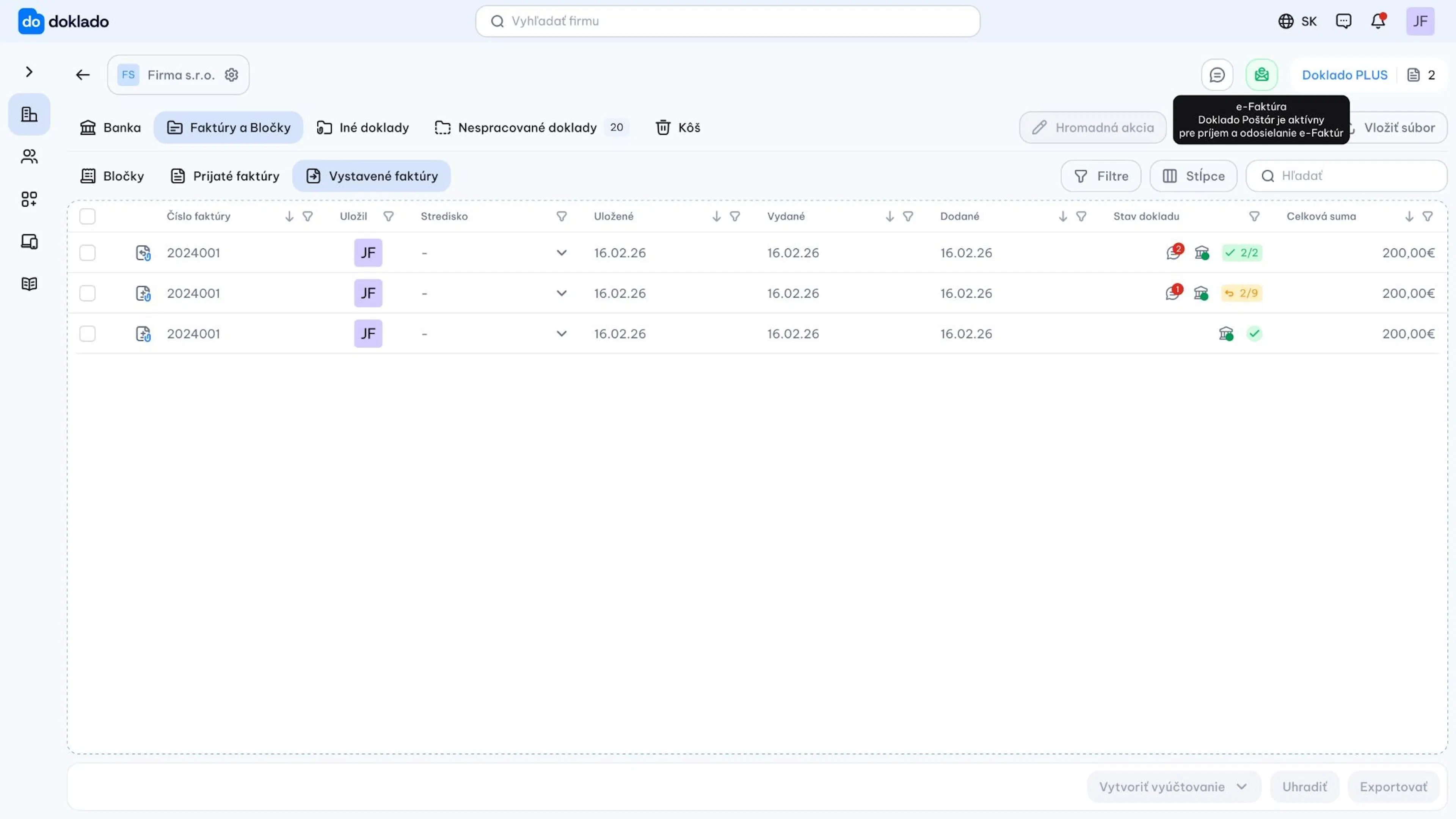
Vystavené e-Faktúry
e-Faktúru vystavíte rovnako ako ste doteraz vystavovali klasické faktúry. Video návod nájdete tu.
- V sekcii Vystavené faktúry kliknite na tlačidlo Vystaviť faktúru a vyberte typ faktúry. Detailný návod na vystavenie faktúr nájdete na tomto odkaze.
- Vyplňte všetky údaje štandardne podľa potreby. Pri zadaní partnera ihneď uvidíte ikonku s informáciou, či vie prijať e-Faktúru.
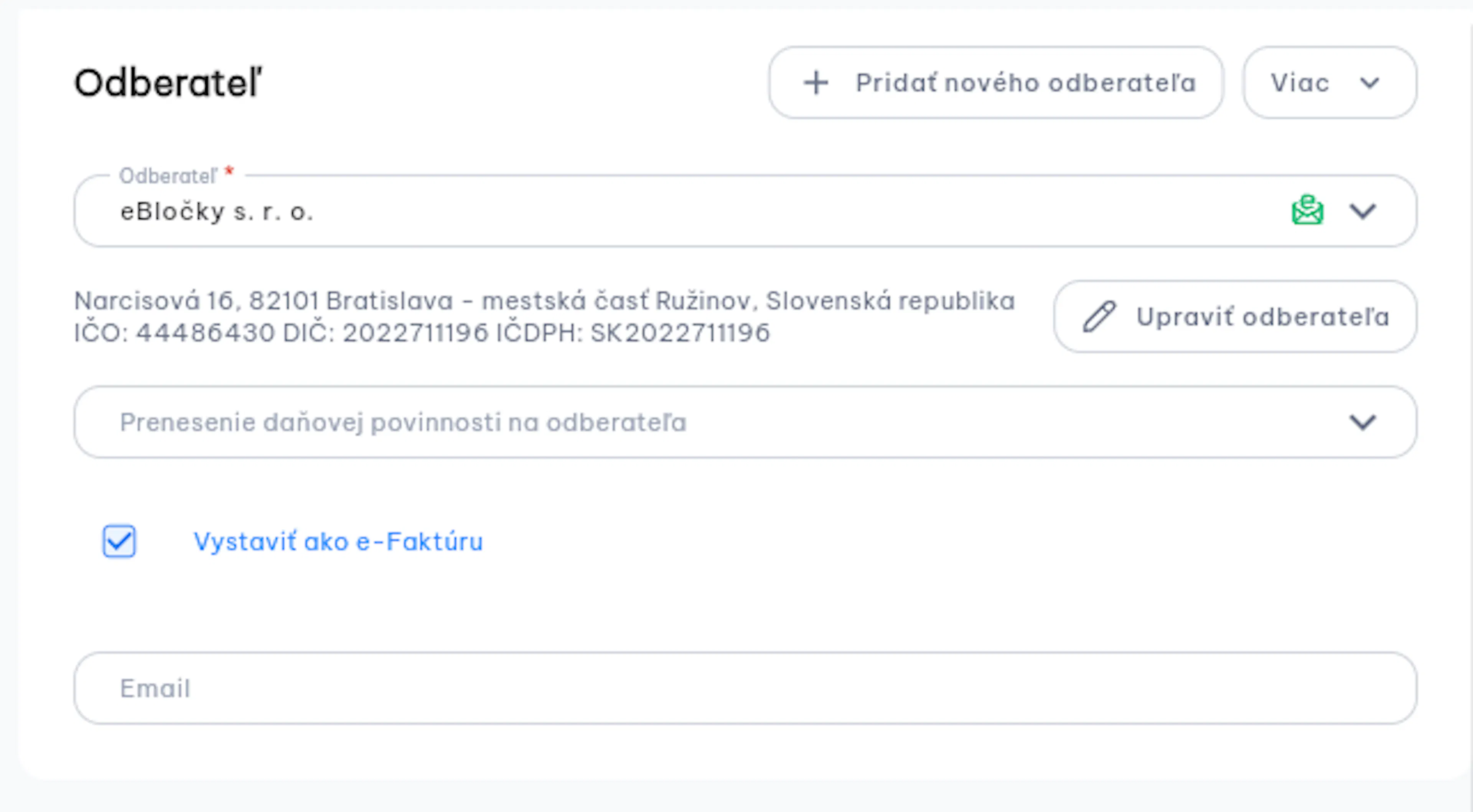
- Ak ste s vyplnenými údajmi spokojní, vyberte jednu z možností uloženia:
- Uložiť - e-Faktúra sa vytvorí so statusom Odoslať (15 dní do odoslania)
- Odoslať e-Faktúru - e-Faktúra sa odošle cez sieť Peppol.
- Odoslať e-Faktúru a e-mail - e-Faktúra sa odošle cez sieť Peppol. Následne sa zobrazí dialógové okno, v ktorom môžete upraviť e-mail pre príjemcu.
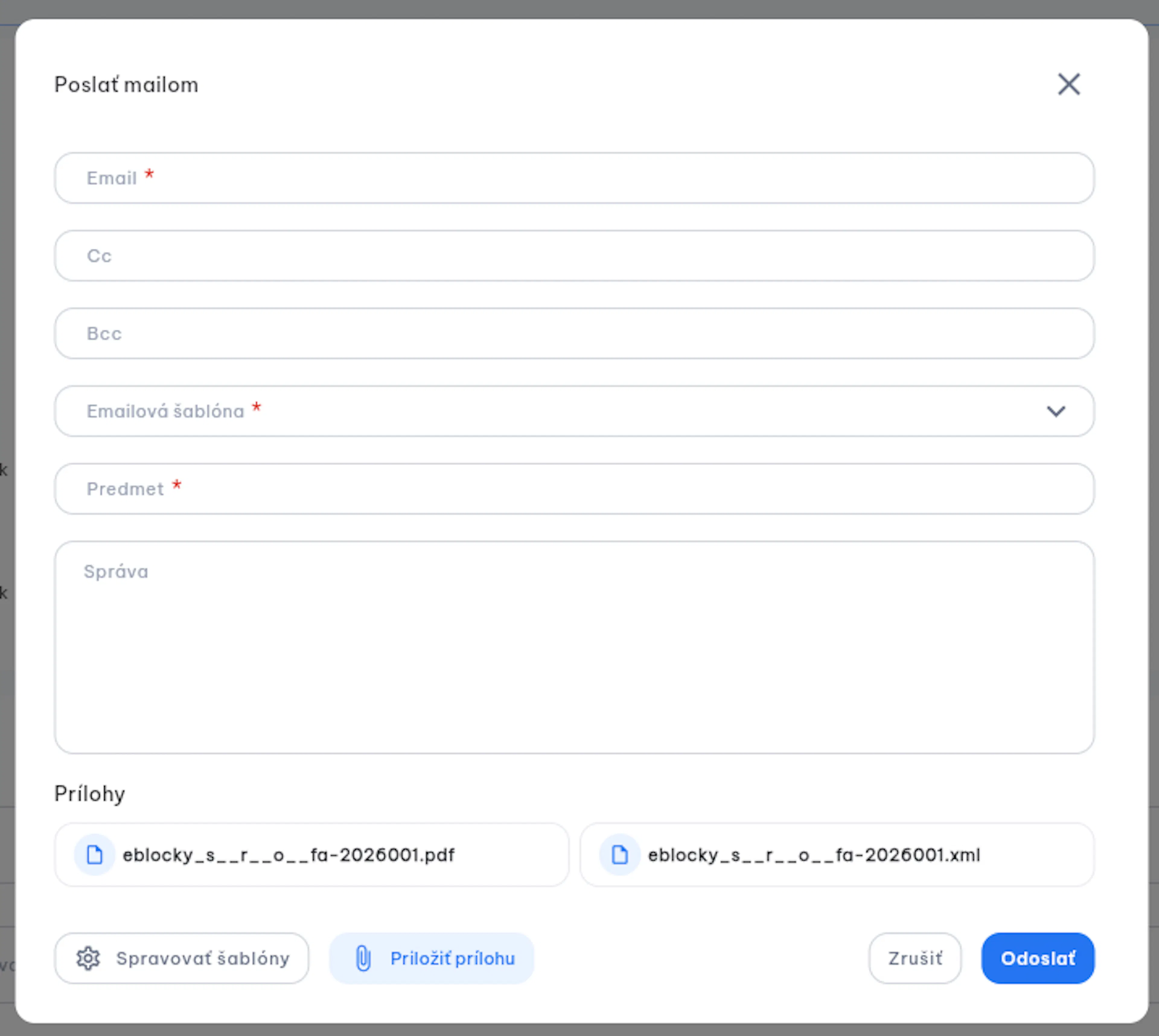
⚠️ Pozor: PDF slúži len ako náhľad faktúry. Oficiálnym daňovým dokladom je od 1.1.2027 výhradne e-Faktúra odoslaná cez Peppol.
⚠️ Pozor: E-Faktúra musí byť vystavená a odoslaná v rovnaký deň, spravidla do 15 dní od dodania tovaru alebo služby. Rozpracované e-Faktúry môžete upravovať až do ich odoslania. Odoslané e-Faktúry už nie je možné meniť. Prípadné chyby sa opravujú vystavením opravného dokladu, napríklad dobropisu.
Stavy vytvorenej e-Faktúry
Po vytvorení môže mať e-Faktúra tieto stavy. Kliknutím na ikonku ktoréhokoľvek stavu sa zobrazí okno s detailmi - informácia o odberateľovi, história odosielania a ďalšie.
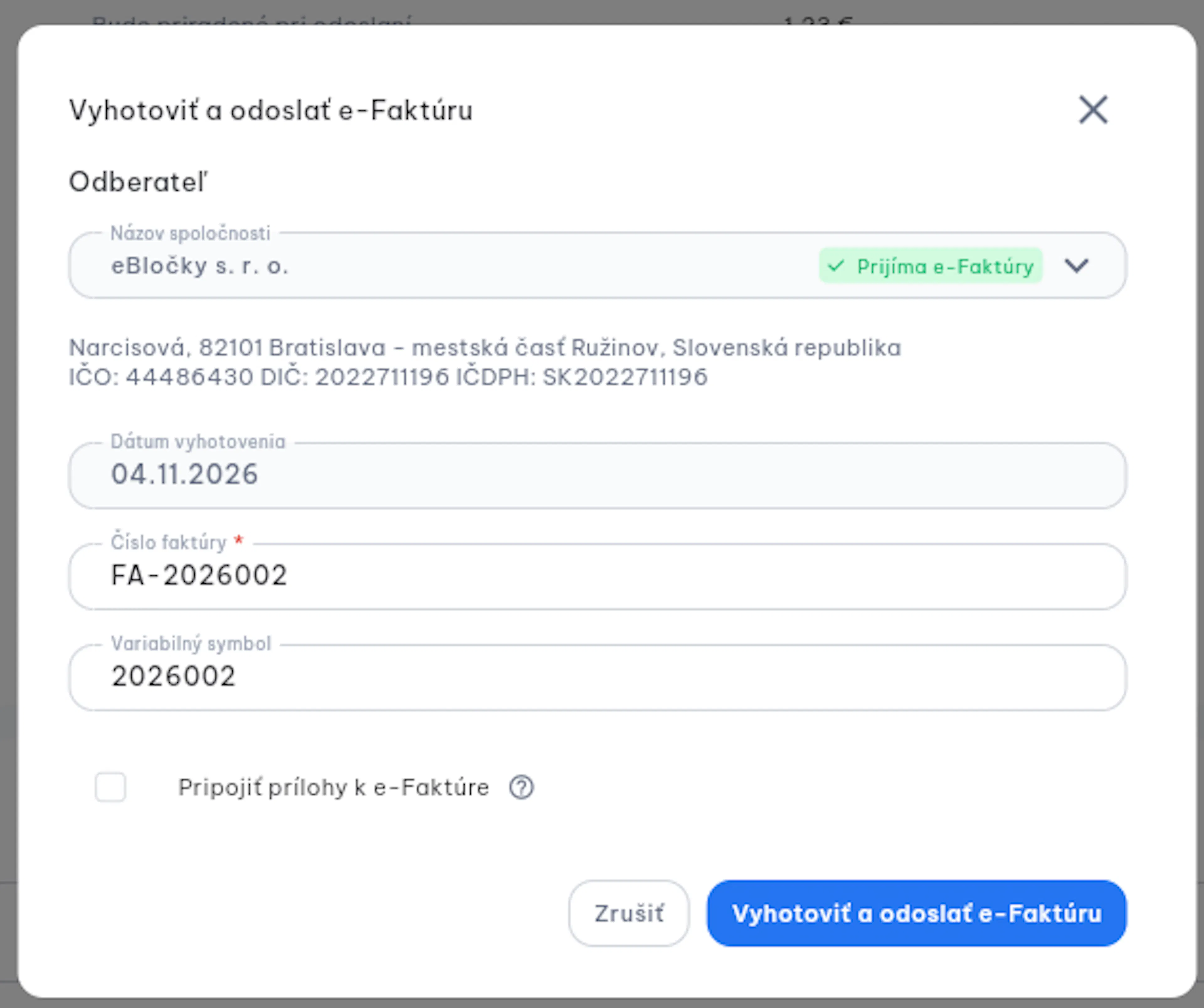
- Odoslať e-Faktúru (15 dní na odoslanie) - e-Faktúra je zatiaľ uložená ako koncept a ešte nebola vystavená ani odoslaná odberateľovi. Po kliknutí na ikonku sa zobrazí okno Vyhotoviť a odoslať e-Faktúru, v ktorom môžete skontrolovať údaje odberateľa a pridať prílohy. E-Faktúra sa vystaví až pri odoslaní, pričom dátum vystavenia sa automaticky nastaví na deň odoslania.
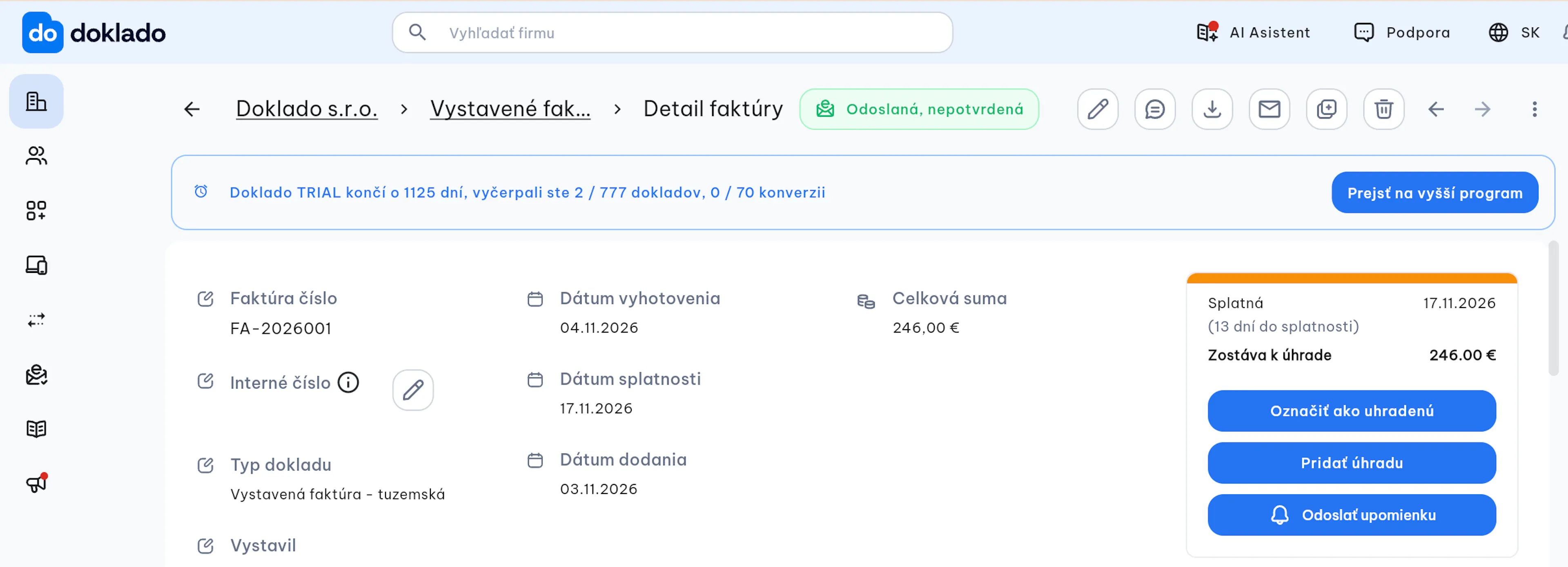
- Odoslavá, nepotvrdená - e-Faktúra bola odoslaná, ale ešte nebolo potvrdené prijatie odberateľovi.
- Odoslaná - e-Faktúra bola v poriadku prijatá u odberateľa.
- Nedoručená - nastala chyba na strane poštára odberateľa. Informácia o nedoručení sa vrátila do systému - chyba nevzniká na strane Doklado.
- Neodoslaná - doklad nebol v lehote 5 dní odoslaný odberateľovi.
Odoslanie vystavenej e-Faktúry cez Peppol
Vytvorená e-Faktúra bude uložená vo vašom Doklado účte v sekcii Vystavené faktúry. e-Faktúru odošlete odberateľovi z detailu dokladu.
⚠️ Pozor: Počas dobrovoľnej prevádzky do 1.1.2027 odporúčame posielať vystavené faktúry odberateľom aj e-mailom v PDF formáte.
- Kliknite na Odoslať e-Faktúru.
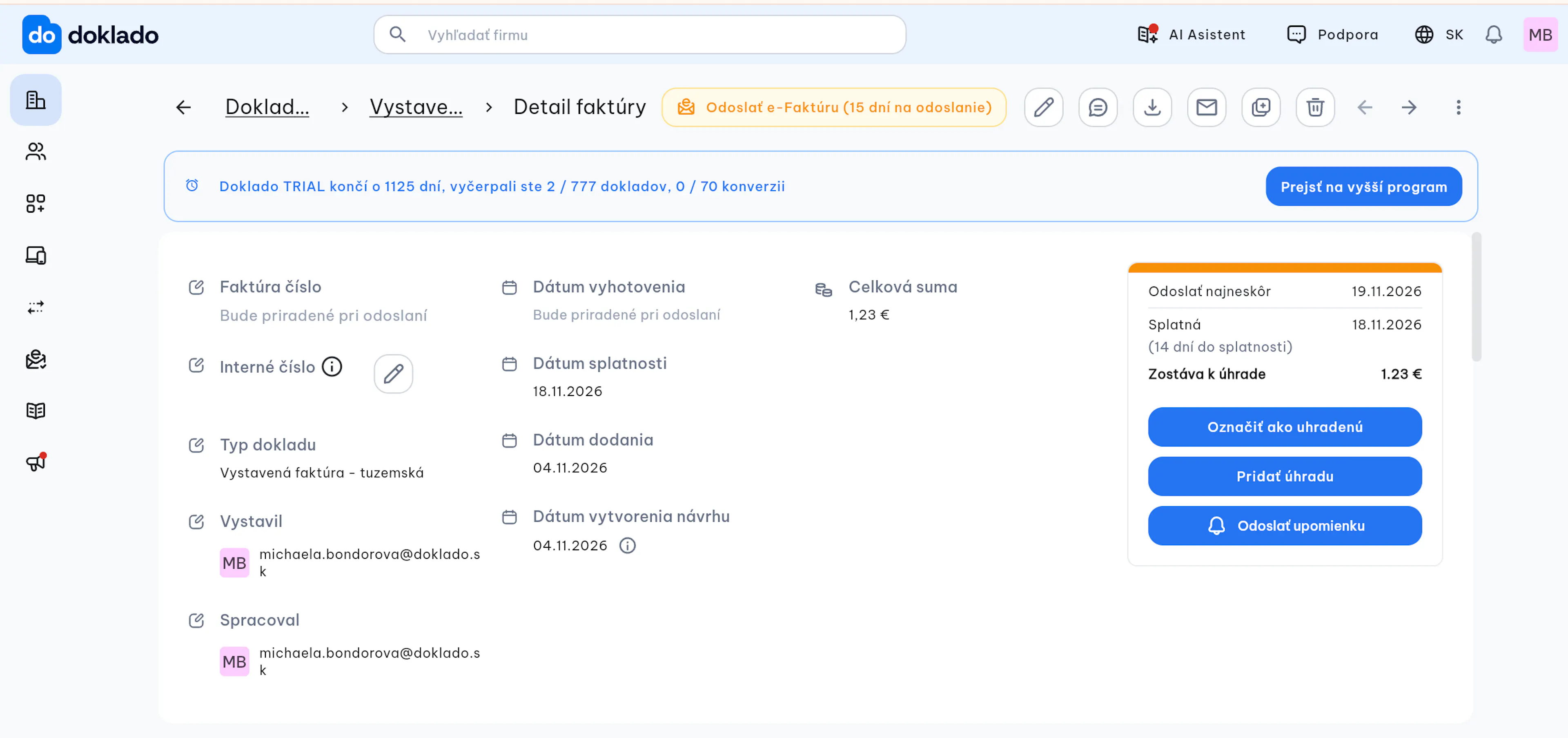
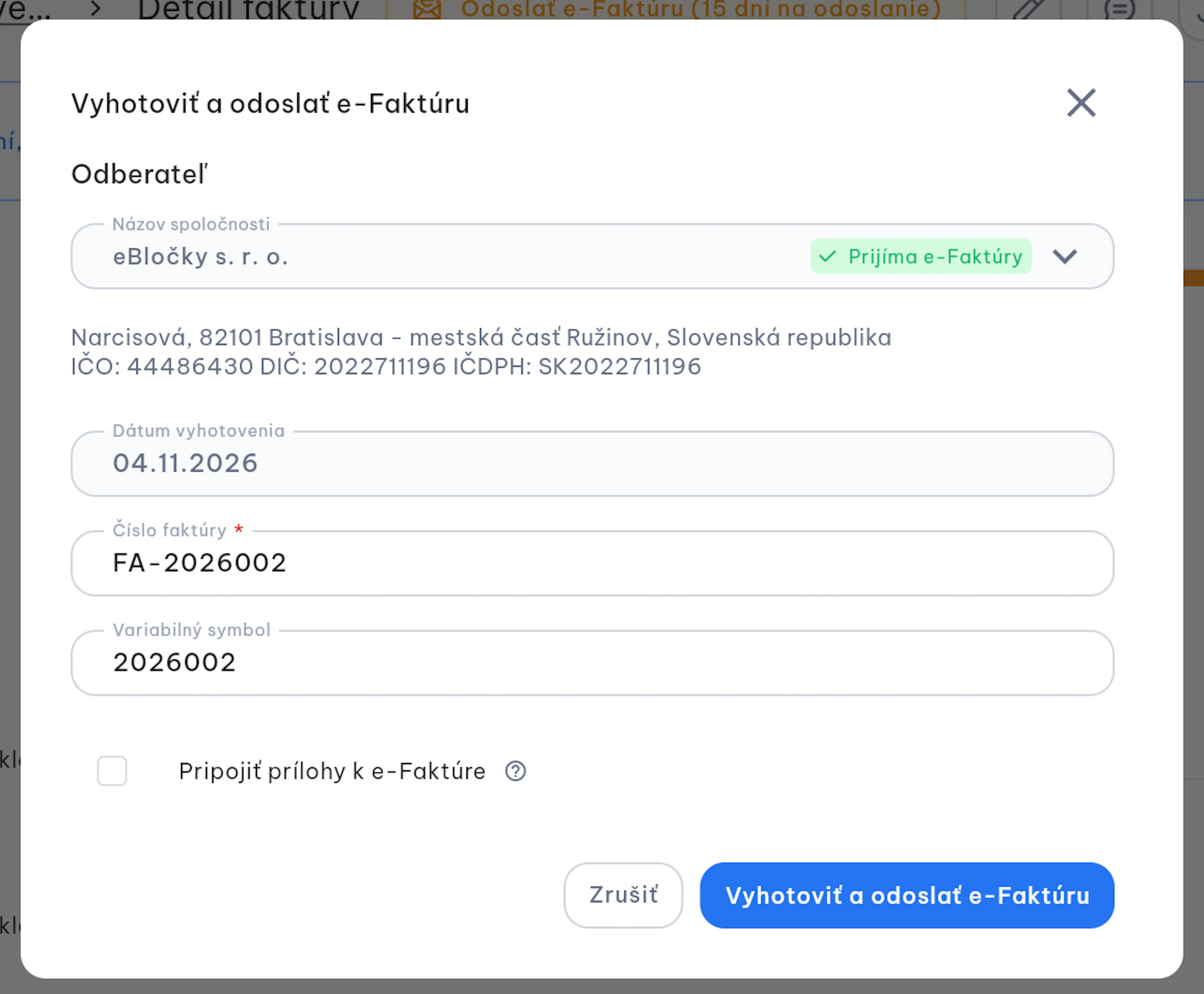
- Otvorí sa okno s informáciami o odberateľovi, jeho adresou, prílohou a ďalšími údajmi.
⚠️ Pozor: Odosielajte iba e-Faktúry, o ktorých ste presvedčení, že sú správne a všetky údaje sú v poriadku. Nesprávne odoslané e-Faktúry nie je možné upraviť - dajú sa iba stornovať alebo dobropisovať.
- V okne kliknite na tlačidlo Vyhotoviť a odoslať e-Faktúru.
- Stav e-Faktúry sa zmení na Odoslaná, nepotvrdená
Po kliknutí na ikonku e-Faktúry sa zobrazí okno s informáciami a históriou odosielania.
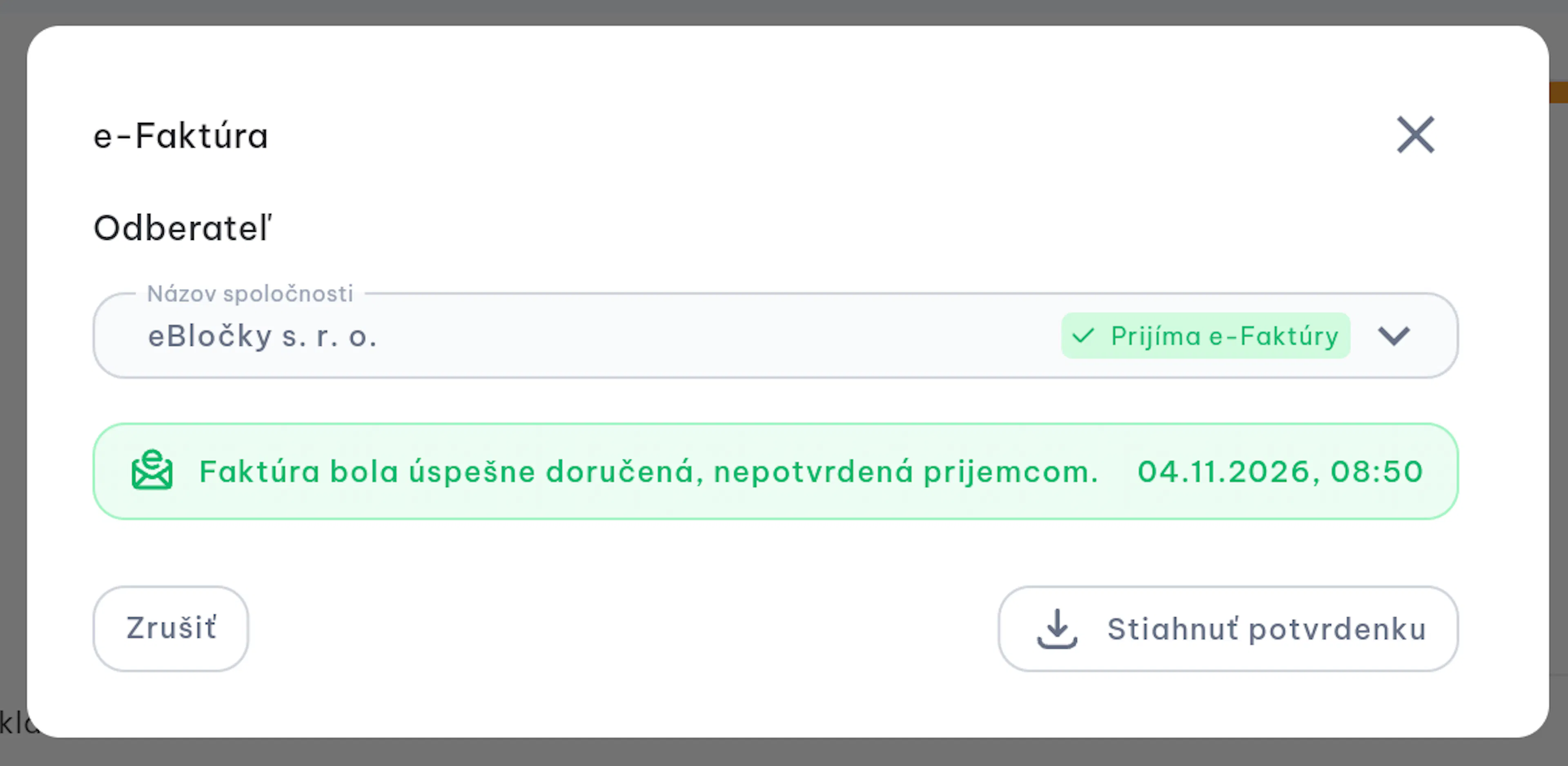
- Keď e-Faktúru prijme odberateľ cez svojho poštára, jej stav sa zmení na Odoslaná. V okne s detailmi pribudne možnosť Stiahnuť potvrdenku - súbor s informáciami o prijatí e-Faktúry od prijímajúceho poštára.
Prijaté e-Faktúry
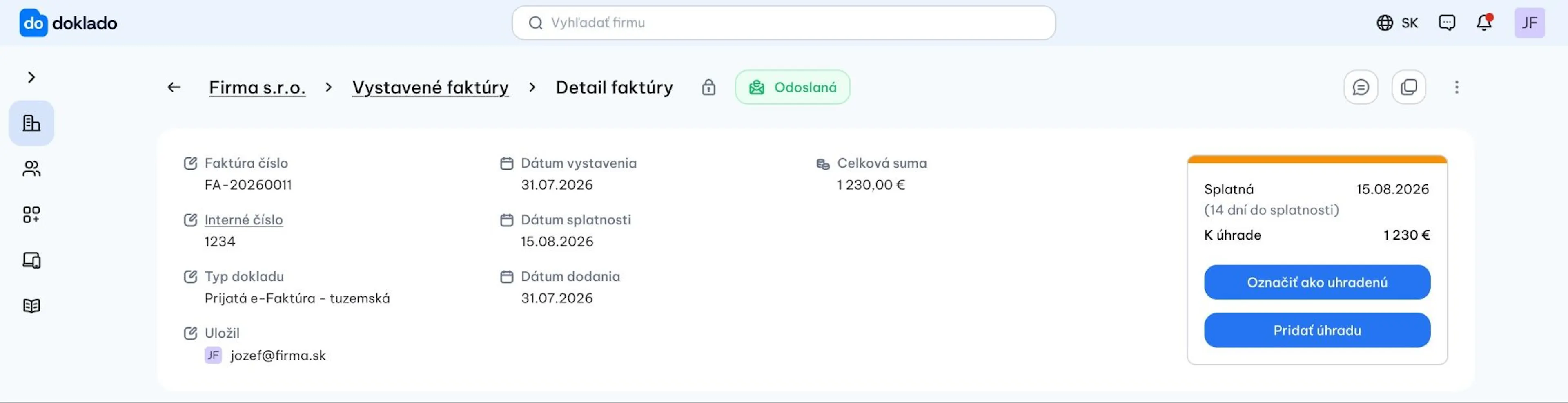
e-Faktúry prijaté cez Doklado Poštára sa zobrazujú priamo v sekcii Prijaté faktúry. Prijatú e-Faktúru spoznáte podľa ikonky obálky so zelenou bodkou - rovnakú ikonku uvidíte aj v detaile dokladu.
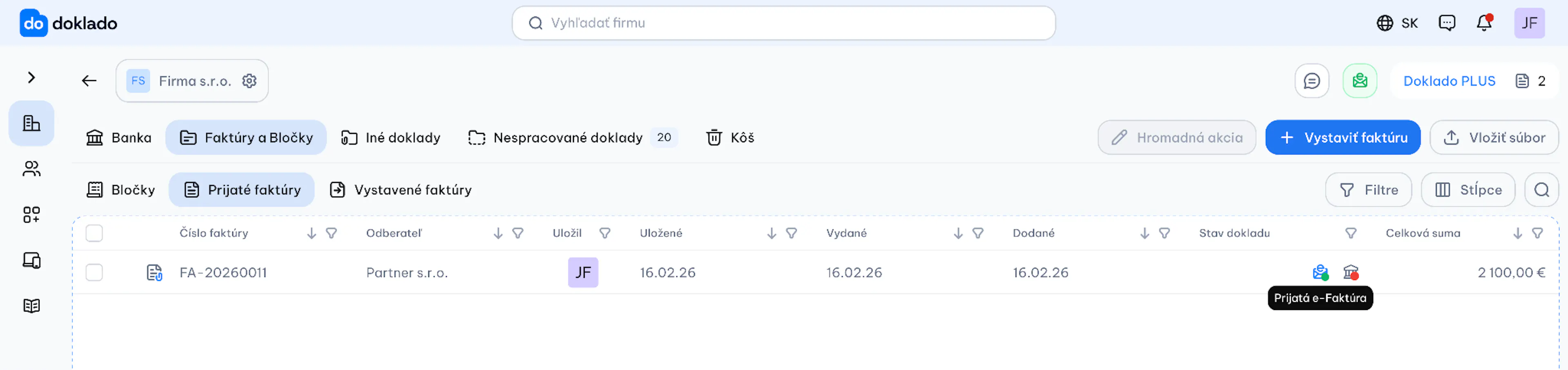
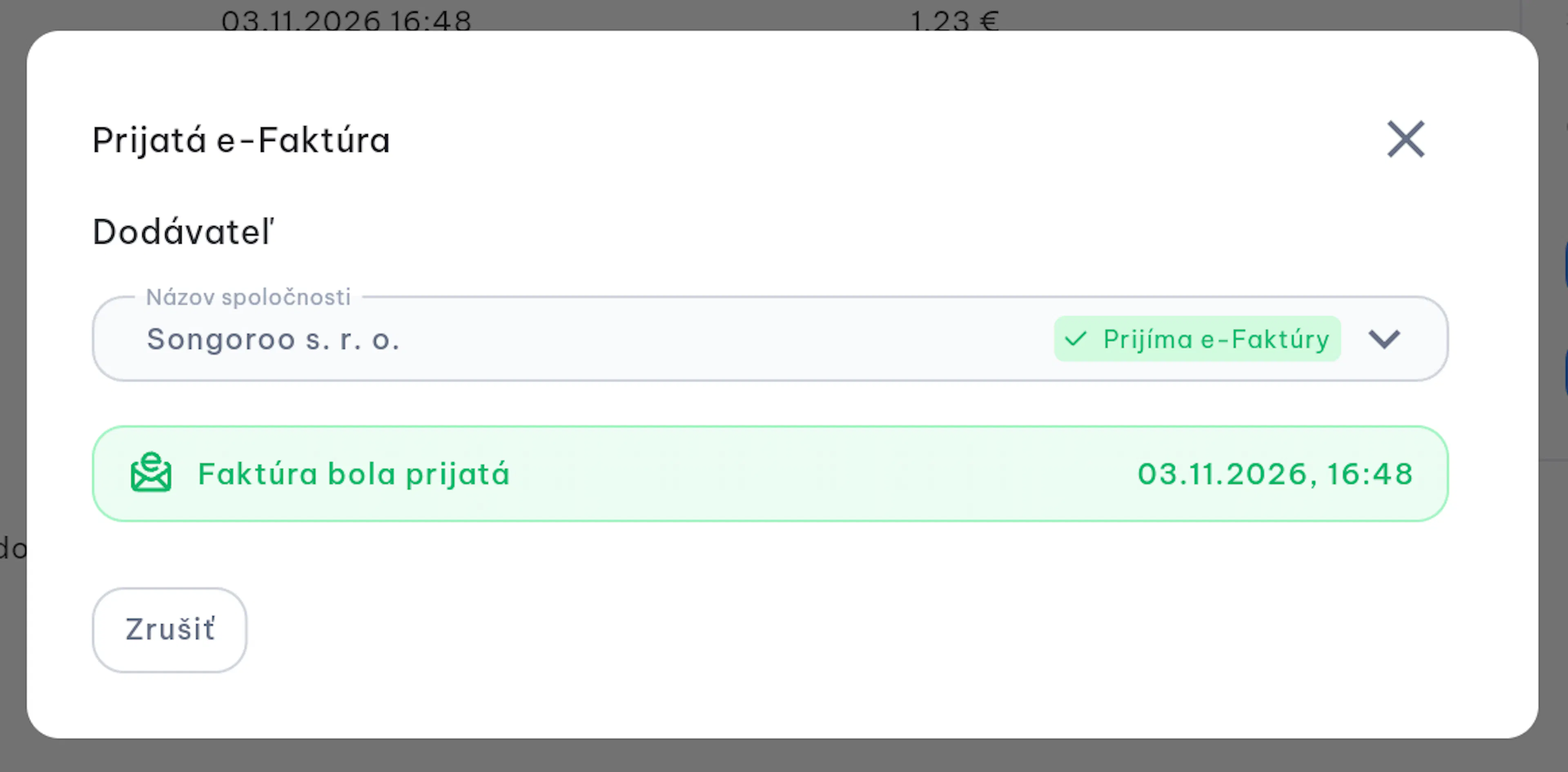
Po kliknutí na ikonku sa zobrazí detail prijatej e-Faktúry s týmito informáciami:
- Dodávateľ
- Stav e-Faktúry - doručená
- Dátum a čas doručenia
- História odosielania - Prijaté cez Peppol s dátumom a časom
⚠️ Pozor: Prijaté aj odoslané e-Faktúry nie je možné po odoslaní upravovať. Prijaté e-Faktúry sú po prijatí automaticky zamknuté. Môžete ich uhrádzať, priradiť im účtovné nastavenia štandardným spôsobom a exportovať do účtovného programu.
💡 Tip od Doklado: Stav doručenia každej e-Faktúry sledujete priamo v zozname faktúr - nemusíte otvárať každý doklad zvlášť. Zelená ikonka vám na prvý pohľad prezradí, čo sa s faktúrou deje.